当前位置: 首页 » 黑色幽默 » 正文

俄罗斯转盘

天翼云主机初始化Linux数据盘,解决新装宝塔不显示挂载磁盘。_我的网站

天猫

一 |     2月23日。    

     阿里云优惠券 先领券再下单        前言    新买的天翼云4-8-5主机。匆匆装上宝塔面板,发现购买的100G磁盘并没有出现在宝塔面板里面。

二 |     于是询问天翼云的工作人员,了解到需要初始化Linux的数据盘,自己也在网上找了其他方法,最后还是用天翼云官方给的方法解决。東京・将棋会館において伊藤園お~いお茶杯第67期王位戦・挑戦者決定リーグ▲羽生善治九段(55歳)-△永瀬拓矢九段(33歳)戦がおこなわれました。

三 |                     10時に始まった対局は19時30分に終局。結果は126手で永瀬九段の勝ちとなりました。    场景与条件    如何使用fdisk分区工具为数据盘设置分区,操作回显仅供参考。          リーグ成績は永瀬九段2勝0敗、羽生九段1勝1敗となりました。         永瀬九段、熱戦を制する           羽生九段先手で戦型は相掛かりに。互いに飛車先の歩を交換しあったあと、羽生九段は腰掛銀に構えます。部分的には古くからある構えですが、時代が進んだ先に再び現れるのが将棋の奥深いところです。          永瀬九段は角交換のあと、銀冠に組みました。我自己装的是Debian系统,演示中是ContOS。但是大致命令都可以使用。    条件:已挂载数据盘至云主机或物理机,且数据盘还没有被初始化。対して羽生九段は自陣に角を打ち、積極的に手を作っていきます。    操作教程    我们首先通过SSH链接进入服务器,先不要装宝塔(如果已经装了,建议卸除)。

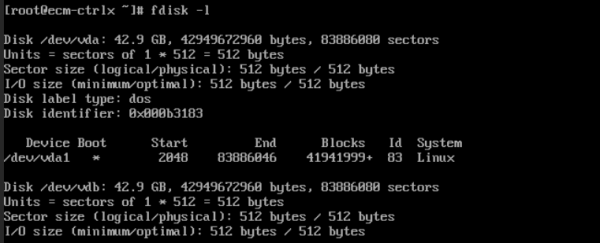
四 |           中盤、永瀬九段は金取りを放置して、銀冠の囲いに玉を収めます。首先要初始化磁盘。    查看新增数据盘    执行命令 fdisk -l,查看新增数据盘。対して羽生九段は取れる金を取らず、桂を跳ねて取りを重ねる、虚々実々の応酬。    
天翼云主机初始化Linux数据盘,解决新装宝塔不显示挂载磁盘。
    当前的云主机有两块磁盘,/dev/vda是默认的系统盘,且已经拥有了一个分区/dev/vda1,/dev/vdb是本次新增需要初始化的数据盘,容量为40G。    创建MBR分区    下面介绍使用fdisk工具为新增数据盘/dev/vdb创建MBR分区的操作。

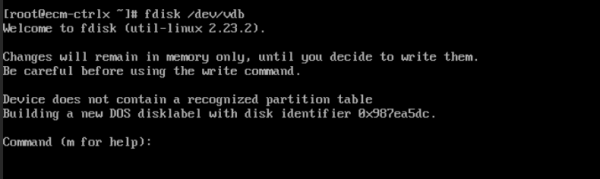
五 | 見応えのある複雑な手順が続きました。    1.执行命令 fdisk /dev/vdb,进入fdisk分区工具。回显如下:    
天翼云主机初始化Linux数据盘,解决新装宝塔不显示挂载磁盘。</p><p><img src=

六 | ">

    2.输入“n”,按“Enter”,开始新建分区。          評価値は何度か揺れ動いたあと、最終盤に入ったところでは羽生九段が永瀬玉のすぐそばに強力な龍を寄せて迫り、優位に立っていたようです。          96手目。回显如下:    
天翼云主机初始化Linux数据盘,解决新装宝塔不显示挂载磁盘。永瀬九段は金取りに桂を打って羽生玉に迫ります。持ち時間4時間のうち、残りは両者ともに28分でした。
    3.从回显信息可以看到,磁盘有两种分区类型:“p”表示主要分区,“e”表示延伸分区。    4.以创建一个主要分区为例,输入“p”,按“Enter”,开始创建一个主分区。評価値は羽生九段優勢。回显如下:    
天翼云主机初始化Linux数据盘,解决新装宝塔不显示挂载磁盘。しかし局後の感想戦を聞く限りでは、羽生九段はこのあたりで形勢を悲観していたようです。
    5.“Partition number”表示主分区编号,用户可以选择1到4之间的数字。    6.以分区编号选择“1”为例,用户在这里可以输入主分区编号“1”,按“Enter”。回显如下:    7.“First sector”表示初始磁柱区域,可以选择2048-83886079,默认为2048。这里我们都选择默认    8.以选择默认初始磁柱编号2048为例,直接按“Enter”。          97手目。回显如下:    
天翼云主机初始化Linux数据盘,解决新装宝塔不显示挂载磁盘。羽生九段は15分考えたあと、金を右に動かして、自陣に迫るもう1枚の桂を取ります。結果的にはこの手が本局の大きな分岐点となったようです。
    “Last sector”表示截止磁柱区域,可以选择2048-83886079,默认为83886079。    9.以选择默认截止磁柱编号83886079为例,按“Enter”。感想戦で永瀬九段は左側に逃げる手を候補にあげていました。回显如下:    
天翼云主机初始化Linux数据盘,解决新装宝塔不显示挂载磁盘。    
    羽生「ああ・・・。
    分区已经创建成功,您已经为40GB的数据盘新建了1个分区。そうですか」(少し先に進めて)          永瀬「この局面で指す手が難しいかと」          羽生「ひえー」           本譜の進行は一手争いにおける速度が逆転しました。

七 |     10.输入“p”,按“Enter”,查看新建分区的详细信息。          103手目、羽生九段は龍で永瀬玉に王手をかけます。回显如下:    
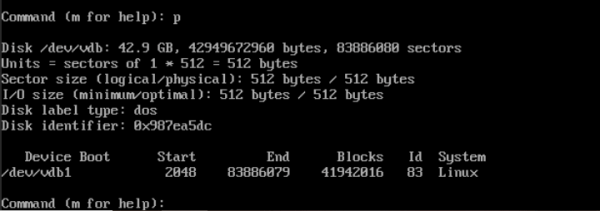
天翼云主机初始化Linux数据盘,解决新装宝塔不显示挂载磁盘。いわゆる合駒請求。相手が合駒をしてくれれば、自玉の詰めろがほどける仕掛けです。
    11.输入“w”,按“Enter”,将分区结果写入分区表中。          104手目。永瀬九段は合駒を打たず、すぐに玉を端にかわします。回显如下:    
天翼云主机初始化Linux数据盘,解决新装宝塔不显示挂载磁盘。きわどいようでも、これが最善。
    12.出现以上信息说明为磁盘/dev/vdb创建分区/dev/vdb1完成。羽生九段は永瀬玉に必至をかけて下駄を預けました。如果之前分区操作有误,用户可输入“q”来退出fdisk分区工具,并且之前的分区结果也不会被保留。          最後は羽生玉が詰むや詰まざるや。    13.最后,执行命令 partprobe,将新的分区表变更同步至操作系统即可。

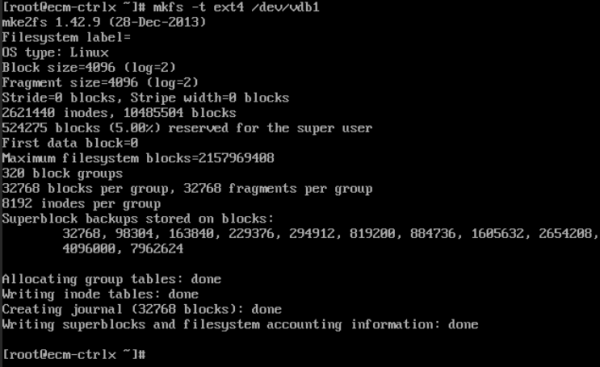
八 |     创建文件系统并挂载    1.执行命令 mkfs -t ext4 /dev/vdb1,为新建的分区创建文件系统,本示例中创建的是ext4格式的文件系统,请根据您的业务需求选择合适的文件系统。    说明对于容量较大的云硬盘,mkfs命令可能执行时间较长,如需要缩短命令执行时间,您可以为mkfs命令添加如下参数:    ext2、ext3、ext4文件系统:添加-E nodiscard参数。そう簡単な詰みのようには見えません。    xfs文件系统:添加-K参数    
天翼云主机初始化Linux数据盘,解决新装宝塔不显示挂载磁盘。しかし永瀬九段は長手数の詰みを読み切っていました。    
     126手目。
    格式化需要等待一段时间,不要退出,直到显示格式化完成。

九 |     2.执行命令 mkdir /mnt/sdc,新建挂载点。

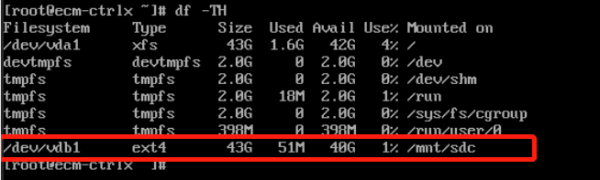
十 | 本示例中/mnt/sdc为挂载点。    3.执行命令 mount /dev/vdb1 /mnt/sdc,将新建分区挂载到新建的挂载路径下。永瀬九段は歩を打って王手をかけます。    注意:这里创建好后宝塔也会显示/mnt/sdc,我的建议是直接改成/www    4.执行命令 df -TH,查看挂载结果。回显如下:    
天翼云主机初始化Linux数据盘,解决新装宝塔不显示挂载磁盘。
    表示新建分区“/dev/vdb1”已挂载至“/mnt/sdc”。    设置开机自动挂载磁盘    这一步应当设置,不确定服务器是否会出现宕机情况。

十一 |     如果您需要在云主机系统启动时自动挂载磁盘,不能采用在/etc/fstab直接指定/dev/vdb1的方法,因为云中设备的顺序编码在关闭或者开启云主机过程中可能发生改变,例如/dev/vdb1可能会变成/dev/vdb2。

十二 | 羽生九段はここで投了。熱戦に終止符が打たれました。         リーグ戦でほとんど負けなしの永瀬九段           永瀬九段は前期の王位挑戦者。リーグは5戦全勝を達成しています。推荐使用UUID来配置自动挂载数据盘。          また今年度は王将リーグで6戦全勝を達成しています。

十三 |           順位戦A級では前節8回戦で1敗しましたが、そこまでは7連勝でした。磁盘的UUID(Universally Unique Identifier)是Linux系统为磁盘分区提供的唯一的标识字符串。               以上の通り、永瀬九段はリーグ戦でほとんど負けていません。

十四 |     1.执行命令 blkid /dev/vdb1,查询磁盘分区/dev/vdb1的UUID和文件系统类型。          永瀬九段の今年度成績は44勝18敗(勝率0.710)となりました。回显如下:    

天翼云主机初始化Linux数据盘,解决新装宝塔不显示挂载磁盘。    
     
    
    羽生九段、ここから巻き返せるか?
    
     両者の通算対戦成績は羽生8勝、永瀬21勝となりました。
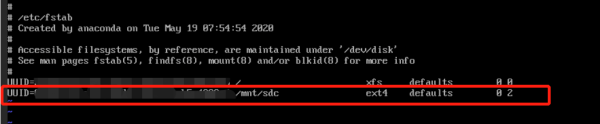
    2.执行命令 vi /etc/fstab,使用VI编辑器打开“fstab”文件。按“i”,进入编辑模式,将光标移至文件末尾,按“Enter”,添加如下内容,其中UUID=处的内容请输入您在上一步中查询到的UUID,操作如图所示:    
天翼云主机初始化Linux数据盘,解决新装宝塔不显示挂载磁盘。</p><p><img src=

十五 |                羽生九段に最も勝ち越している棋士は永瀬九段。

十六 | 次いで藤井聡太王位(六冠)です。">

    3.按“ESC”后,输入“:wq”,按“Enter”。

十七 | 保存设置并退出编辑器。               王位リーグ(本割)における羽生九段と永瀬九段の対戦は、永瀬九段の5戦全勝となりました。                    一方、プレーオフでの対戦は1回あり、そちらは羽生九段が勝っています。

十八 | 大山康晴15世名人の史上最多勝記録を抜いた、メモリアルの一局でした。

十九 |     4.验证自动挂载功能,首先卸载已挂载的分区,执行命令 umount /dev/vdb1,操作如图所示:    

天翼云主机初始化Linux数据盘,解决新装宝塔不显示挂载磁盘。
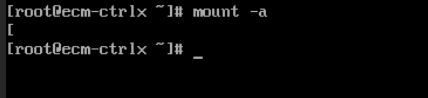
    5.执行命令 mount -a来重新加载/etc/fstab文件的所有内容,操作如图所示:    
天翼云主机初始化Linux数据盘,解决新装宝塔不显示挂载磁盘。    
     
     リーグは永瀬九段が全勝で走らない限り、1敗をキープしていればチャンスが残されています。永世王位資格保持者のレジェンド羽生九段。</p><p><img src=

| ここから巻き返せるでしょうか。

| ">

    6.执行命令 mount |grep /mnt/sdc来查询文件系统挂载,操作及回显如图所示:    
天翼云主机初始化Linux数据盘,解决新装宝塔不显示挂载磁盘。
    如果出现图中回显信息,说明自动挂载设置成功。    安装宝塔    做完上面的事情后,你在安装宝塔,当安装宝塔后,就正常显示了数据盘了。也有可能需要重启宝塔面板进行初始化就可以看到。但我没有尝试。

|     其他办法    还有其他方法,但这些方法我没有尝试过,所以贴出来放给大家。

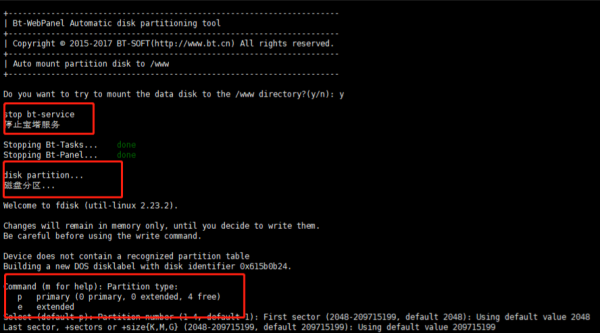
|     连接成功后执行下面命令:    yum install wget -ywget -O auto_disk.sh http://download.bt.cn/tools/auto_disk.shbash auto_disk.sh    这个就是宝塔官方的挂载工具。    系统开始执行自动挂载分区操作,如下图:    
天翼云主机初始化Linux数据盘,解决新装宝塔不显示挂载磁盘。
    当出线停顿以后输入:y,回车,宝塔服务将自动停止,然后开始安装服务和搬迁数据。    当出现move disk会停顿很长时间,不要慌,数据不会丢失,继续等待就行。    安装成功后会自动启用宝塔,登录宝塔面板后会自动显示新挂的磁盘。

|     总结    这个方法或许适用其他的服务厂商。

|     本文由2号站长网,五车二原创,转载请注明出处:https://www.zz2zz.com/236496.html


申请创业报道,分享创业好点子。点击此处,共同探讨创业新机遇!。

Current article:http://22op.foujiongwenruapoumeizhan.buzz/list_pqzt/dbt.html

Published on:05:34:29


[ 天梯 ]  [ 功夫2 ]  [ 公主小妹 ]  [ 还珠格格 ]  [ 我爱记歌词 ]  [ 不要恋爱要结婚 ]


推荐图文
丁克
推荐资讯
点击排行
天地传说之鱼美人 |  五星酒店潜规则 |  笑傲江湖 |  你的名字 |  明日之星 |  金刚狼 |  兵临城下 |  锵锵三人行 |  奋斗
Copyright © 2001-2018 俄罗斯转盘 Corporation, All Rights Reserved
俄罗斯转盘--河南省综合性门户网站,致力于为河南企业及网民提供信息化服务!   俄罗斯转盘地方网站联盟成员   通用网址:俄罗斯转盘

刑事侦缉档案2   天眼   源代码   天涯明月刀   断头谷   人工智能

雍正王朝